データベーストリガーを使用したドキュメントの印刷方法(動画 - 6分59秒)

対象: BarTender 2019以降
概要
この例の目的は、SQL Serverのデータベーステーブルの更新をトリガーとしてBarTenderドキュメントの印刷を行うデータベース連携を作成することです。インテグレーションサービスはテーブルのデータをドキュメントの名前付きデータソースに渡し、各レコードを印刷します。
シナリオ
ある企業が、ラベルに印刷したいデータを含むバックエンドデータベースを持っています。新しいレコードやデータが追加されると印刷用ラベルがトリガーされるように、テーブルやビューを作成できます。これにより、データベースとBarTenderの間にミドルウェアアプリケーションを用意する必要がなくなります。
実装方法
以下の手順では、上記シナリオのためのインテグレーションの設定、展開、検証方法を説明します。
データファイルの準備
- 以下の内容でSQL Serverのデータベーステーブルを作成します。
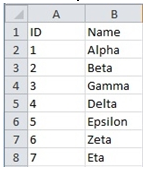
- データベース名を「TestDb」、テーブル名を「Table_1」とします。
BarTenderドキュメントの作成
- BarTenderを開きます。
- ファイルメニューから新規を選択し、新規ドキュメントウィザードを開きます。
- 空白のテンプレートを選択し、完了をクリックして新規ドキュメントウィザードを閉じます。BarTenderに新しいドキュメントが表示されます。
- ファイルメニューから印刷を選択し、印刷ダイアログを開きます。
- 名前のドロップダウンリストから使用するプリンターを選択し、閉じるをクリックして印刷ダイアログを閉じます。
- 2つの名前付きデータソースを作成します。
- ツールボックスのデータソースタブで名前付きデータソースを選択します。
- 名前付きデータソースのコンテキストメニューから名前付きデータソースの作成を選択し、名前付きデータソース作成ウィザードを開きます。
- 名前欄に「CompanyName」と入力します。
- 完了をクリックします。
- 閉じるをクリックして名前付きデータソースダイアログを閉じます。
- ツールボックスで再度名前付きデータソースを選択し、同じ手順を繰り返します。今度は「IDNumber」という名前のデータソースを作成します。
- 作成メニューから、1行テキストオブジェクトをドキュメントに追加します。
- 作成メニューから、Code 128タイプのバーコードをドキュメントに追加します。
- テキストオブジェクトのコンテキストメニューからプロパティを選択し、テキストプロパティダイアログを開きます。
- 左側のナビゲーションペインでデータソースの下にある、先ほど作成したデータソース(現在は「サンプルテキスト」)を選択します。
- まだ開いていない場合は、データソースタブをクリックします。
- 名前の右側をクリックしてデータソース名の変更ウィザードを開きます。
- ウィザードで既存の名前付きデータソースにリンクを選択します。
- 名前付きデータソースのリストから「CompanyName」を選択します。
- OKをクリックしてデータソース名の変更ウィザードを閉じます。
- 閉じるをクリックしてテキストプロパティダイアログを閉じます。
- バーコードオブジェクトのコンテキストメニューからプロパティを選択し、バーコードプロパティダイアログを開きます。
- 左側のナビゲーションペインで、先ほど作成したデータソース(現在は「12345678」)を選択します。
- 手順11~16を繰り返し、今度はバーコードオブジェクトをIDNumberの名前付きデータソースに接続します。
- ファイルメニューから名前を付けて保存を選択し、BarTenderドキュメントを「CompanyList.btw」という名前で保存します。
インテグレーションの作成
- Integration Builderを開きます。
- 新しいインテグレーションの作成をクリックし、新しいインテグレーションダイアログを開きます。
- データベースを選択し、OKをクリックして新しいインテグレーションダイアログを閉じます。
- データベースインテグレーションペインでインテグレーションを選択します。
- プロパティペインで、インテグレーションの名前に「CompanyList」と入力します。
- インテグレーションの開始ドロップダウンリストから自動を選択します。
- ユーザーアカウントでユーザー認証情報を指定します。詳細は空のファイルを使ってドキュメントを印刷するをご覧ください。
- データベースインテグレーションペインで新規レコード検出を選択します。
- プロパティペインでデータベース接続の設定をクリックし、データベース設定ウィザードを開きます。
- Microsoft SQL Serverを選択し、次へをクリックします。
- サーバーの右側にサーバー名を入力します。
- ユーザー名とパスワードを指定する(データベース認証)を選択し、使用するユーザー名とパスワードを入力します。
- データベースのドロップダウンリストから、テーブル「TestDb」を作成したSQL Serverデータベース名を選択し、次へをクリックします。
- ウィザードを使ってSQL文を作成するを選択します。
- 利用可能なテーブルリストから「TestDB」を使用するテーブルリストに追加し、次へをクリックします。
- レコードブラウザーを選択して正しいデータが読み込まれているか確認し、OKをクリックして接続を完了します。
- プロパティペインの新規レコード検出方法でフィールドの値が増加するを選択します。
- フィールドのドロップダウンリストからIDを選択します。最終値は0のままにします。これにより、指定した最終値とデータベースフィールド以降のレコードでインテグレーションが実行されます。
- データベースインテグレーションペインでアクションノードを展開し、さらに各データベースレコードごとノードを展開します。
- ドキュメントの印刷アクションを選択します。
- プロパティペインでドキュメントセクションまでスクロールします。
- ドキュメントの右側で、先ほど作成したBarTenderドキュメント「CompanyList.btw」を選択します。
-
名前付きデータソースの下で、変数データベースフィールド名を使って名前付きデータソースに値を割り当てます。
- 名前列はBarTenderドキュメントで設定した名前付きデータソースを指し、値列は実際に名前付きデータソースに送信される値を指します。この例では、インテグレーションで使用するデータベースの変数フィールド名となります。

- Integration Builderの左上にある
 をクリックして、インテグレーションファイルを「DatabaseIntegration.btin」として保存します。
インテグレーションのテスト
- Integration Builderウィンドウ下部のテストタブをクリックします。
- テストウィンドウ右上の開始ボタンをクリックします。
- データベーステーブルに7件の新規レコードがある場合、7枚のドキュメントが印刷されます。
- インテグレーションが正常に動作していれば、Integration Builderの左上にあるをクリックしてインテグレーションファイルを保存します。これでインテグレーションを管理コンソールに展開できます。
インテグレーションの展開
- Integration Builderのツールバーから
 インテグレーションの展開をクリックし、新しい展開ダイアログを開きます。
 - 新しい展開ダイアログで、展開の名前と説明を入力します。
-
インテグレーションファイルの設定がDatabaseIntegration.btinになっていることを確認します。違う場合は参照をクリックし、
DatabaseIntegration.btinを選択します。 - ターゲットサーバーで、インテグレーションファイルを展開したいサーバーを追加します。
- 必要なエラー処理の設定を指定します。
- OKをクリックしてダイアログを閉じ、インテグレーションファイルを展開します。
- 管理コンソールがインテグレーションノードで開き、作成したインテグレーションが表示されます。