Instalación de un controlador Seagull para una impresora TCP/IP

Antes de poder comenzar a imprimir desde tu software BarTender, debes instalar un controlador para tu impresora. Una vez que el controlador de la impresora esté instalado y correctamente configurado, podrás seleccionar la impresora desde el cuadro de diálogo Imprimir de BarTender y usarla para imprimir tus artículos.
Descargar el controlador
Para instalar un controlador para tu impresora TCP/IP, primero descarga el controlador de impresora desde nuestro sitio web. Los controladores están organizados por fabricante.
Controladores de impresora Seagull Scientific
Extraer los archivos del controlador
Una vez que hayas descargado el controlador desde el sitio web de Seagull Scientific, haz Ejecutar en el archivo .exe para extraer los archivos del controlador en tu disco duro local.
Para ejecutar el archivo driver.exe:
- Haz doble clic en el archivo .exe y selecciona Ejecutar.
- Acepta el Acuerdo de Licencia y haz clic en Siguiente.
Se te pedirá un Directorio de instalación. El directorio de instalación predeterminado es C:\Seagull.
- Deja seleccionado este directorio y haz clic en Siguiente para abrir la ventana de Información de instalación.
- Asegúrate de que la opción Ejecutar el Asistente de Controladores después de descomprimir los controladores esté seleccionada (marcada). La sección Leer instrucciones de instalación es opcional.
- Haz clic en Finalizar. Se abrirá el Asistente de Controladores de Seagull.
Instalación de los controladores de la impresora
El Asistente de Controladores de Seagull es una herramienta que instala, actualiza y elimina controladores de impresora. El asistente se abre automáticamente después de extraer los archivos del controlador.
Para instalar los controladores de la impresora:
- Cuando se abra el asistente, selecciona Instalar controladores de impresora.
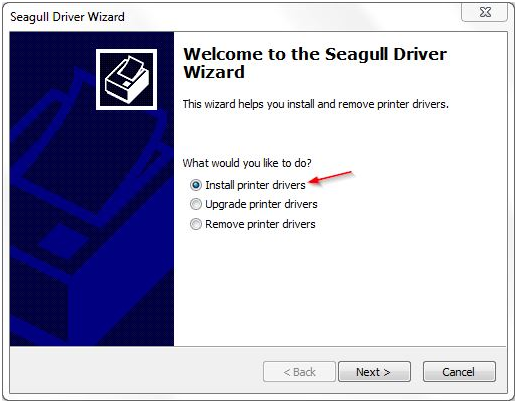
- Haz clic en Siguiente para abrir la ventana Conectar impresora.

- Selecciona cómo se conectará la impresora. En este ejemplo estamos instalando una impresora TCP/IP. Selecciona Red (Ethernet o WiFi) y haz clic en Siguiente.
- Dependiendo del instalador que descargaste, verás diferentes modelos de impresora en la lista. Selecciona el modelo de tu impresora y haz clic en Siguiente.
- Selecciona la dirección IP o el puerto que utiliza tu impresora y haz clic en Siguiente.
Nota: Si no ves el puerto de tu impresora en la lista, necesitas crearlo:
- Haz clic en Crear puerto...
- Selecciona Puerto TCP/IP estándar y haz clic en Nuevo puerto... para iniciar el Asistente para agregar puerto de impresora TCP/IP estándar.
- Haz clic en Siguiente.
- Escribe el Nombre de la impresora o la Dirección IP de tu impresora.
- Haz clic en Siguiente.
- El asistente buscará información del puerto en la red. La mayoría de las impresoras térmicas no tienen información de dispositivo identificable. Espera a que el asistente llegue a la pantalla de Información adicional del puerto requerida.
- Cuando el asistente termine de escanear, selecciona Puerto de red genérico cuando se te indique.
- Haz clic en Siguiente.
- Si las opciones del puerto son correctas, haz clic en Finalizar.
- Selecciona el nuevo puerto de la lista de Puertos.
- Haz clic en Siguiente para abrir la pantalla Especificar nombre de la impresora del asistente.
- Ingresa un nombre para la impresora, o deja el nombre predeterminado. Opcionalmente, selecciona Usar esta impresora como impresora predeterminada.
- Especifica si deseas compartir la impresora con otros usuarios.

- Haz clic en Siguiente.
- Revisa la configuración. Puedes hacer clic en el botón Atrás para corregir cualquier dato. Cuando estés conforme con la configuración, haz clic en Finalizar.
El controlador de la impresora se instalará. Una vez completada la instalación, ya puedes imprimir en tu impresora TCP/IP.