Instalación de un controlador Seagull para una impresora USB

Descripción general
Es necesario instalar un controlador para su impresora antes de poder imprimir desde su software BarTender. Una vez instalado y correctamente configurado, podrá seleccionar su impresora desde el cuadro de diálogo de impresión en BarTender e imprimir.
Aplicable a
Controladores de impresora Seagull Scientific
Información
Prepare su entorno
Recomendamos usar un cable USB a USB en lugar de un cable USB híbrido (USB a Serial/Paralelo/Ethernet). No conecte la impresora por USB hasta que el Asistente de Controladores de Seagull se lo indique. Asegúrese de tener una conexión a internet activa.
Instalación de los controladores de impresora
Descargar y extraer el Asistente de Controladores
Para instalar un controlador para su impresora USB:
- Descargue el controlador de impresora desde nuestro sitio web. Los controladores están organizados por fabricante y se pueden encontrar aquí: Controladores de impresora Seagull Scientific
Nota: Si Seagull Scientific no produce un controlador para el modelo de su impresora, aún puede usarla con su software BarTender. En ese caso, utilice el controlador proporcionado por el fabricante de su impresora.
- Ejecute el archivo .exe para extraer los archivos del controlador en su disco duro local.
- Acepte el Acuerdo de Licencia y haga clic en Siguiente
- Seleccione un Directorio de instalación. A menos que se requiera lo contrario, se recomienda usar el directorio predeterminado. Haga clic en Siguiente
- Asegúrese de que la casilla Ejecutar el Asistente de Controladores después de descomprimir los controladores esté marcada. (La segunda casilla se puede dejar sin marcar si no necesita instrucciones de instalación). Haga clic en Finalizar
Ejecutar el Asistente de Controladores
El Asistente de Controladores de Seagull es una herramienta que permite instalar, actualizar y eliminar controladores de impresora. El asistente se abrirá automáticamente después de extraer los archivos en el paso anterior.
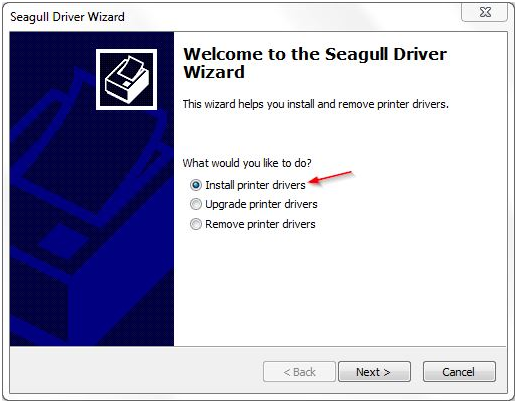
- Cuando se abra el asistente, verá 3 opciones. Las opciones son Instalar, Actualizar y Eliminar controladores de impresora.
- Seleccione Instalar controladores de impresora y haga clic en Siguiente
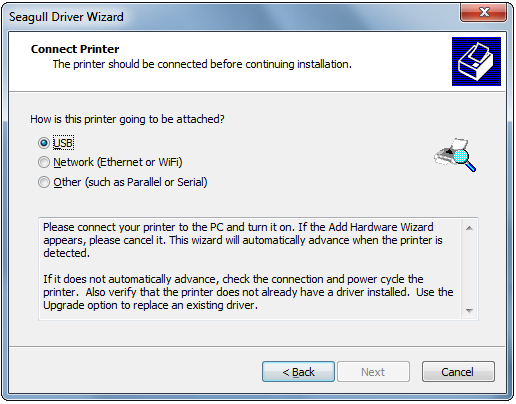
- Seleccione USB. El sistema buscará automáticamente impresoras conectadas por USB. Si la impresora no se reconoce automáticamente, apáguela y vuelva a encenderla. También verifique que la impresora no esté ya instalada.
- Una vez que la impresora sea reconocida, selecciónela y haga clic en Siguiente
- Asigne un nombre a la impresora y elija si desea compartirla con otros usuarios. Haga clic en Siguiente

- Revise la configuración y use el botón Atrás para regresar a cualquier panel anterior si eligió una configuración incorrecta. Si todo está correcto, haga clic en Finalizar
- El controlador de la impresora se instalará ahora
