为 TCP/IP 打印机安装 Seagull 驱动程序

在您开始使用 BarTender 软件打印之前,必须先为您的打印机安装驱动程序。驱动程序安装并正确配置后,您就可以在 BarTender 的打印对话框中选择该打印机,并用它来打印您的内容。
下载驱动程序
要为您的 TCP/IP 打印机安装驱动程序,请先从我们的网站下载打印机驱动程序。驱动程序按制造商分类。
Seagull Scientific 打印机驱动程序
注意:如果 Seagull Scientific 没有为您的打印机型号提供驱动程序,您仍然可以在 BarTender 软件中使用该打印机。只需使用打印机制造商提供的驱动程序即可。
解压驱动程序文件
从 Seagull Scientific 网站下载驱动程序后,运行 .exe 文件,将驱动程序文件解压到本地硬盘。
运行 driver.exe 文件的方法:
- 双击 .exe 文件并选择运行。
- 接受许可协议并点击下一步。
系统会提示您选择安装目录。默认安装目录为 C:\Seagull。
- 保持该目录不变,点击下一步,进入安装信息窗口。
- 确保已勾选解压驱动程序后运行驱动向导。阅读安装说明部分为可选项。
- 点击完成。Seagull 驱动向导将会打开。
安装打印机驱动程序
Seagull 驱动向导是一款用于安装、升级和移除打印机驱动程序的工具。驱动程序文件解压后,向导会自动打开。
注意:如果向导没有自动启动,或者您需要再次运行它,可以手动进入上面选择的目录(默认是 "C:\Seagull"),找到 driverwizard.exe 并双击运行。
安装打印机驱动程序的方法:
- 当向导打开时,选择安装打印机驱动程序。
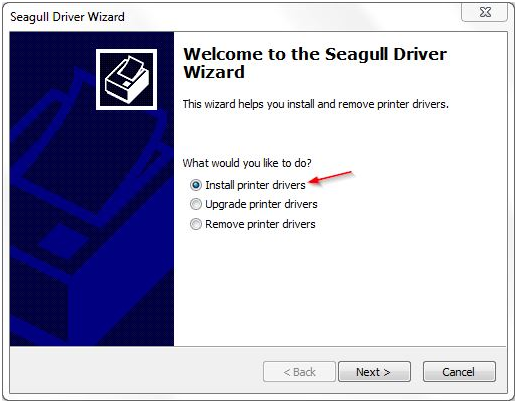
- 点击下一步,进入连接打印机窗口。

- 选择打印机的连接方式。本例中我们安装的是 TCP/IP 打印机。请选择网络(以太网或 WiFi),然后点击下一步。
- 根据您下载的安装程序,您会看到不同的打印机型号列表。请选择您的打印机型号,然后点击下一步。
- 选择您的打印机正在使用的 IP 地址或端口,然后点击下一步。
注意:如果没有看到您的打印机端口,请按照以下步骤创建:
- 点击创建端口...
- 选择标准 TCP/IP 端口,然后点击新建端口...,启动添加标准 TCP/IP 打印机端口向导。
- 点击下一步。
- 输入您的打印机的打印机名称或IP 地址。
- 点击下一步。
- 向导会在网络中搜索端口信息。大多数热敏打印机没有可识别的设备信息。请等待向导进入需要额外端口信息界面。
- 扫描完成后,按提示选择通用网络端口。
- 点击下一步。
- 如果端口选项正确,点击完成。
- 在端口列表中选择新建的端口。
- 点击下一步,进入向导的指定打印机名称界面。
- 输入打印机名称,或保留默认名称。可选地,勾选将此打印机设为默认打印机。
- 选择是否与其他用户共享此打印机。

- 点击下一步。
- 检查设置。如需修改可点击上一步。确认无误后,点击完成。
打印机驱动程序将自动完成安装。安装完成后,您就可以开始使用 TCP/IP 打印机进行打印了。