为USB打印机安装Seagull驱动程序

概述
在您开始使用 BarTender 软件打印之前,必须先为您的打印机安装驱动程序。安装并正确配置后,您就可以在 BarTender 的打印对话框中选择您的打印机并进行打印。
适用范围
Seagull Scientific 打印机驱动程序
信息
准备您的环境
我们建议您使用 USB 对 USB 的数据线,而不是混合型 USB 数据线(如 USB 转串口/并口/以太网)。请勿在 Seagull 驱动向导提示之前通过 USB 数据线连接打印机。请确保您的网络连接正常。
注意:如果您是通过 BarTender 安装光盘安装驱动程序,可以直接从光盘运行 Seagull 驱动向导,然后跳转到安装打印机驱动程序。
安装打印机驱动程序
下载并解压驱动向导
要为您的 USB 打印机安装驱动程序:
- 从我们的网站下载打印机驱动程序。驱动程序按制造商分类,您可以在这里找到:Seagull Scientific 打印机驱动程序
注意:如果 Seagull Scientific 没有为您的打印机型号提供驱动程序,您仍然可以在 BarTender 软件中使用该打印机。此时请使用打印机制造商提供的驱动程序。
- 运行 .exe 文件,将驱动程序文件解压到本地硬盘。
- 接受许可协议并点击下一步
- 选择一个安装目录。除非有特殊要求,否则建议使用默认安装目录。点击下一步
- 确保勾选解压驱动程序后运行驱动向导复选框。(如果不需要安装说明,可以取消勾选第二个复选框。)点击完成
运行驱动向导
Seagull 驱动向导是一款可以安装、升级和移除打印机驱动程序的工具。在上一步解压文件后,向导会自动启动。
注意:如果向导没有自动启动,或者您需要再次运行它,可以手动进入上面选择的目录(默认是C:\Seagull),找到并双击driverwizard.exe。
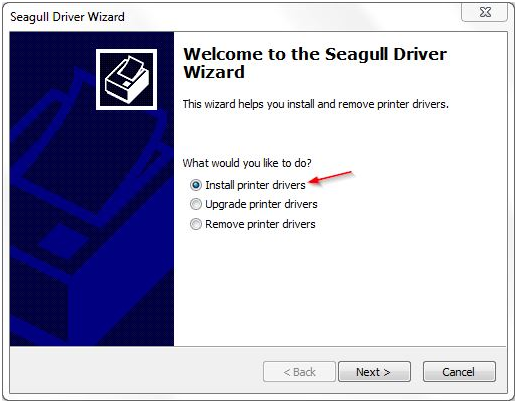
- 当向导启动时,您会看到三个选项:安装、升级和移除打印机驱动程序。
- 选择安装打印机驱动程序,然后点击下一步
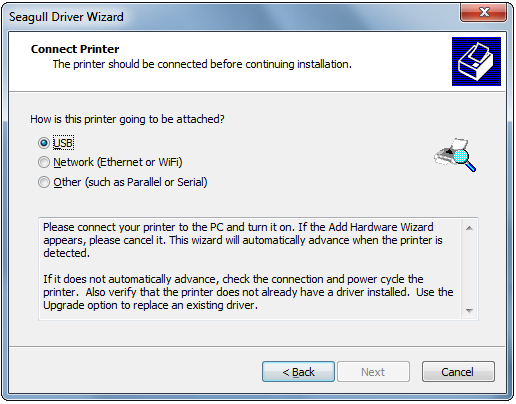
- 选择USB。此时即插即用功能会自动搜索所有通过 USB 连接的打印机。如果打印机没有被自动识别,请重启打印机电源,并确认打印机尚未被安装。
- 打印机被识别后,选择它并点击下一步
- 为打印机命名,并选择是否与其他用户共享。点击下一步

- 检查设置,如有错误可点击上一步返回修改。如果设置无误,点击完成
- 打印机驱动程序将开始安装
