TCP/IPプリンター用のSeagullドライバーのインストール

BarTenderソフトウェアから印刷を始める前に、プリンター用のドライバーをインストールする必要があります。プリンタードライバーがインストールされ、正しく設定されると、BarTenderの印刷ダイアログからプリンターを選択して印刷できるようになります。
ドライバーのダウンロード
TCP/IPプリンター用のドライバーをインストールするには、まず当社のウェブサイトからプリンタードライバーをダウンロードしてください。ドライバーはメーカーごとに分類されています。
Seagull Scientific プリンタードライバー
注意: Seagull Scientificがご利用のプリンターモデル用のドライバーを提供していない場合でも、BarTenderソフトウェアで使用できます。その場合は、プリンターメーカーが提供するドライバーをご利用ください。
ドライバーファイルの展開
Seagull Scientificのウェブサイトからドライバーをダウンロードしたら、.exeファイルを実行して、ドライバーファイルをローカルハードドライブに展開します。
driver.exeファイルを実行する手順:
- .exeファイルをダブルクリックし、実行を選択します。
- 使用許諾契約書に同意し、次へをクリックします。
インストールディレクトリの指定を求められます。デフォルトのインストールディレクトリはC:\Seagullです。
- このディレクトリをそのまま選択し、次へをクリックしてインストール情報ウィンドウを開きます。
- ドライバーの展開後にDriver Wizardを実行するにチェックが入っていることを確認します。インストール手順を読むは任意です。
- 完了をクリックします。Seagull Driver Wizardが起動します。
プリンタードライバーのインストール
Seagull Driver Wizardは、プリンタードライバーのインストール、アップグレード、削除を行うツールです。ドライバーファイルの展開後、自動的にウィザードが起動します。
注意: ウィザードが自動的に起動しない場合や、再度実行したい場合は、上記で指定したディレクトリ(デフォルトは「C:\Seagull」)に移動し、driverwizard.exeをダブルクリックしてください。
プリンタードライバーをインストールする手順:
- ウィザードが開いたら、プリンタードライバーのインストールを選択します。
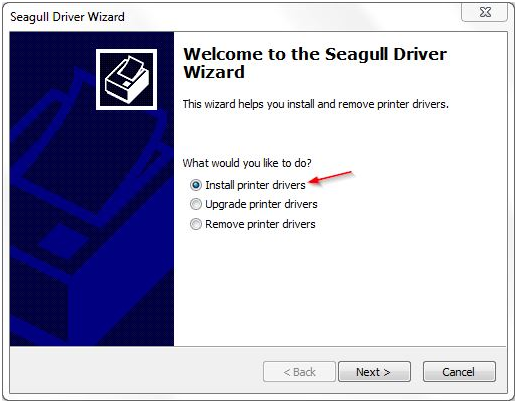
- 次へをクリックして、プリンターの接続ウィンドウを開きます。

- プリンターの接続方法を選択します。この例ではTCP/IPプリンターをインストールします。ネットワーク(EthernetまたはWiFi)を選択し、次へをクリックします。
- ダウンロードしたインストーラーによって表示されるプリンターモデルが異なります。ご利用のプリンターモデルを選択し、次へをクリックします。
- プリンターが使用しているIPアドレスまたはポートを選択し、次へをクリックします。
注意: プリンターのポートが一覧に表示されない場合は、新しく作成する必要があります。
- ポートの作成...をクリックします。
- 標準TCP/IPポートを選択し、新しいポート...をクリックして、標準TCP/IPプリンターポートの追加ウィザードを起動します。
- 次へをクリックします。
- プリンターの名前またはIPアドレスを入力します。
- 次へをクリックします。
- ウィザードがネットワーク上のポート情報を検索します。多くのサーマルプリンターは識別可能なデバイス情報を持っていません。ウィザードが追加のポート情報が必要画面に到達するまでお待ちください。
- ウィザードのスキャンが完了したら、案内に従って汎用ネットワークポートを選択します。
- 次へをクリックします。
- ポートオプションが正しければ、完了をクリックします。
- ポートリストから新しいポートを選択します。
- 次へをクリックして、ウィザードのプリンター名の指定画面を開きます。
- プリンター名を入力するか、デフォルト名のままにします。必要に応じて、このプリンターを既定のプリンターとして使用するを選択できます。
- プリンターを他のユーザーと共有するかどうかを指定します。

- 次へをクリックします。
- 設定内容を確認します。修正が必要な場合は戻るボタンで戻れます。設定に問題がなければ、完了をクリックします。
プリンタードライバーのインストールが実行されます。インストールが完了したら、TCP/IPプリンターで印刷する準備が整います。