USBプリンター用のSeagullドライバーのインストール

概要
BarTenderソフトウェアから印刷を始める前に、プリンター用のドライバーをインストールする必要があります。インストールと設定が正しく完了すると、BarTenderの印刷ダイアログからプリンターを選択して印刷できるようになります。
対象
Seagull Scientific プリンタードライバー
情報
環境の準備
USB-USBケーブルの使用を推奨します(USB-シリアル/パラレル/EthernetなどのハイブリッドUSBケーブルは避けてください)。Seagull Driver Wizardの指示があるまで、USBケーブルでプリンターを接続しないでください。また、インターネット接続が正常に動作していることを確認してください。
注意: BarTenderのインストールCDからドライバーをインストールする場合は、CDから直接Seagull Driver Wizardを実行し、プリンタードライバーのインストールに進んでください。
プリンタードライバーのインストール
ドライバーウィザードのダウンロードと展開
USBプリンター用のドライバーをインストールするには:
- 当社ウェブサイトからプリンタードライバーをダウンロードしてください。ドライバーはメーカーごとに分類されています。こちらから入手できます:Seagull Scientific プリンタードライバー
注意: Seagull Scientificがご利用のプリンターモデル用のドライバーを提供していない場合でも、BarTenderソフトウェアでご利用いただけます。その場合は、プリンターメーカーが提供するドライバーをご利用ください。
- .exeファイルを実行して、ドライバーファイルをローカルハードドライブに展開します。
- 使用許諾契約書に同意し、次へをクリックします。
-
インストールディレクトリを選択します。特別な理由がなければ、デフォルトのインストールディレクトリを使用してください。次へをクリックします。
-
ドライバーの展開後にDriver Wizardを実行するのチェックボックスがオンになっていることを確認してください。(2つ目のチェックボックスは、インストール手順が不要な場合はオフにして構いません。)完了をクリックします。
ドライバーウィザードの実行
Seagull Driver Wizardは、プリンタードライバーのインストール、アップグレード、削除を行うツールです。上記の手順でファイルを展開すると、自動的にウィザードが起動します。
注意: ウィザードが自動的に起動しない場合や、再度実行したい場合は、上記で指定したディレクトリ(デフォルトではC:\Seagull)に移動し、driverwizard.exeをダブルクリックしてください。
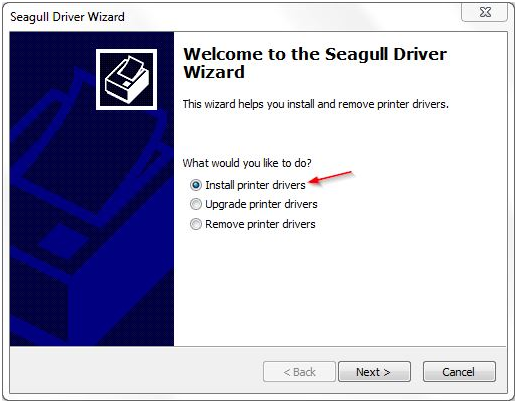
- ウィザードが起動すると、3つのオプションが表示されます。インストール、アップグレード、削除のいずれかを選択できます。
-
プリンタードライバーのインストールを選択し、次へをクリックします。
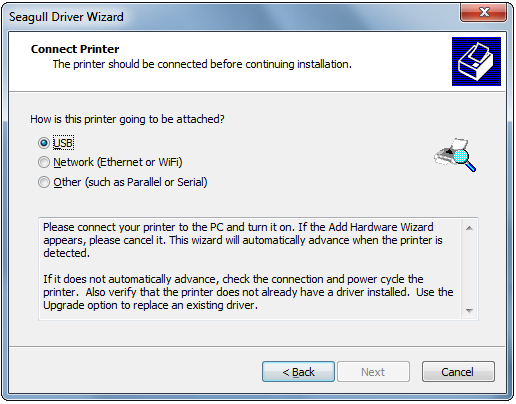
- USBを選択します。プラグアンドプレイ機能がUSB接続されたプリンターを検索します。プリンターが自動認識されない場合は、プリンターの電源を入れ直してください。また、すでにプリンターがインストールされていないかも確認してください。
- プリンターが認識されたら、それを選択して次へをクリックします。
- プリンター名を入力し、他のユーザーと共有するかどうかを選択します。次へをクリックします。

- 設定内容を確認し、誤りがあれば戻るボタンで前の画面に戻って修正してください。設定が正しければ完了をクリックします。
- プリンタードライバーのインストールが開始されます。
