Installation d’un pilote Seagull pour une imprimante TCP/IP

Avant de pouvoir commencer à imprimer depuis votre logiciel BarTender, vous devez installer un pilote pour votre imprimante. Une fois le pilote d’imprimante installé et correctement configuré, vous pourrez sélectionner l’imprimante dans la boîte de dialogue Imprimer de BarTender et l’utiliser pour imprimer vos éléments.
Télécharger le pilote
Pour installer un pilote pour votre imprimante TCP/IP, commencez par télécharger le pilote d’imprimante depuis notre site web. Les pilotes sont classés par fabricant.
Pilotes d’imprimante Seagull Scientific
Extraire les fichiers du pilote
Une fois que vous avez téléchargé le pilote depuis le site de Seagull Scientific, cliquez sur Exécuter le fichier .exe pour extraire les fichiers du pilote sur votre disque dur local.
Pour exécuter le fichier driver.exe :
- Double-cliquez sur le fichier .exe et sélectionnez Exécuter.
- Acceptez le contrat de licence et cliquez sur Suivant.
Un répertoire d’installation vous sera demandé. Le répertoire d’installation par défaut est C:\Seagull.
- Laissez ce répertoire sélectionné et cliquez sur Suivant pour ouvrir la fenêtre Informations d’installation.
- Assurez-vous que Exécuter l’assistant de pilote après l’extraction des pilotes est bien coché. La section Lire les instructions d’installation est facultative.
- Cliquez sur Terminer. L’assistant de pilote Seagull s’ouvre.
Installation des pilotes d’imprimante
L’assistant de pilote Seagull est un outil qui permet d’installer, de mettre à jour et de supprimer des pilotes d’imprimante. L’assistant s’ouvre automatiquement après l’extraction des fichiers du pilote.
Pour installer les pilotes d’imprimante :
- Lorsque l’assistant s’ouvre, sélectionnez Installer les pilotes d’imprimante.
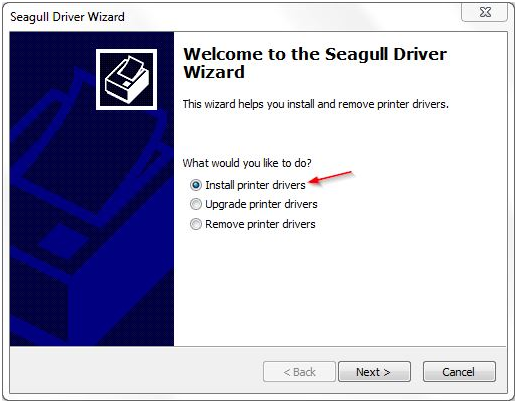
- Cliquez sur Suivant pour ouvrir la fenêtre Connecter l’imprimante.

- Sélectionnez comment l’imprimante sera connectée. Dans cet exemple, nous installons une imprimante TCP/IP. Sélectionnez Réseau (Ethernet ou WiFi) et cliquez sur Suivant.
- Selon l’installateur que vous avez téléchargé, différents modèles d’imprimantes seront affichés. Sélectionnez le modèle de votre imprimante et cliquez sur Suivant.
- Sélectionnez l’adresse IP ou le port utilisé par votre imprimante et cliquez sur Suivant.
Remarque : Si le port de votre imprimante n’apparaît pas dans la liste, vous devez le créer :
- Cliquez sur Créer un port...
- Sélectionnez Port TCP/IP standard et cliquez sur Nouveau port... pour lancer l’Assistant Ajout de port d’imprimante TCP/IP standard.
- Cliquez sur Suivant.
- Saisissez le Nom de l’imprimante ou l’Adresse IP de votre imprimante.
- Cliquez sur Suivant.
- L’assistant va rechercher les informations du port sur le réseau. La plupart des imprimantes thermiques ne disposent pas d’informations d’identification de périphérique. Attendez que l’assistant atteigne l’écran Informations supplémentaires sur le port requises.
- Lorsque l’assistant a terminé l’analyse, sélectionnez Port réseau générique lorsque cela vous est demandé.
- Cliquez sur Suivant.
- Si les options du port sont correctes, cliquez sur Terminer.
- Sélectionnez le nouveau port dans la liste des Ports.
- Cliquez sur Suivant pour ouvrir l’écran Spécifier le nom de l’imprimante de l’assistant.
- Entrez un nom pour l’imprimante, ou laissez le nom par défaut. Vous pouvez également sélectionner Utiliser cette imprimante comme imprimante par défaut.
- Indiquez si vous souhaitez partager l’imprimante avec d’autres utilisateurs.

- Cliquez sur Suivant.
- Vérifiez les paramètres. Vous pouvez cliquer sur le bouton Précédent pour apporter des corrections. Lorsque vous êtes satisfait de vos paramètres, cliquez sur Terminer.
Le pilote d’imprimante va s’installer. Une fois l’installation terminée, vous êtes prêt à imprimer sur votre imprimante TCP/IP.