Installation d’un pilote Seagull pour une imprimante USB

Aperçu
Il est nécessaire d’installer un pilote pour votre imprimante avant de pouvoir commencer à imprimer depuis votre logiciel BarTender. Une fois le pilote installé et correctement configuré, vous pourrez sélectionner votre imprimante dans la boîte de dialogue d’impression de BarTender et imprimer.
S’applique à
Pilotes d’imprimante Seagull Scientific
Informations
Préparez votre environnement
Nous recommandons d’utiliser un câble USB-USB plutôt qu’un câble USB hybride (USB vers Série/Parallèle/Ethernet). Ne branchez pas l’imprimante via le câble USB avant d’y être invité par l’assistant d’installation Seagull. Assurez-vous également de disposer d’une connexion Internet fonctionnelle.
Installation des pilotes d’imprimante
Télécharger et extraire l’assistant d’installation du pilote
Pour installer un pilote pour votre imprimante USB :
- Téléchargez le pilote de l’imprimante depuis notre site web. Les pilotes sont classés par fabricant et sont disponibles ici : Pilotes d’imprimante Seagull Scientific
Remarque : Si Seagull Scientific ne propose pas de pilote pour votre modèle d’imprimante, vous pouvez tout de même l’utiliser avec votre logiciel BarTender. Dans ce cas, veuillez utiliser le pilote fourni par le fabricant de votre imprimante.
- Exécutez le fichier .exe pour extraire les fichiers du pilote sur votre disque dur local.
- Acceptez le contrat de licence et cliquez sur Suivant
- Sélectionnez un répertoire d’installation. Sauf indication contraire, le répertoire d’installation par défaut peut être utilisé. Cliquez sur Suivant
- Assurez-vous que la case Exécuter l’assistant d’installation après l’extraction des pilotes est cochée. (La deuxième case peut être décochée si vous n’avez pas besoin des instructions d’installation.) Cliquez sur Terminer
Lancer l’assistant d’installation du pilote
L’assistant d’installation Seagull est un outil qui permet d’installer, de mettre à jour et de supprimer des pilotes d’imprimante. L’assistant se lance automatiquement après l’extraction des fichiers lors de l’étape précédente.
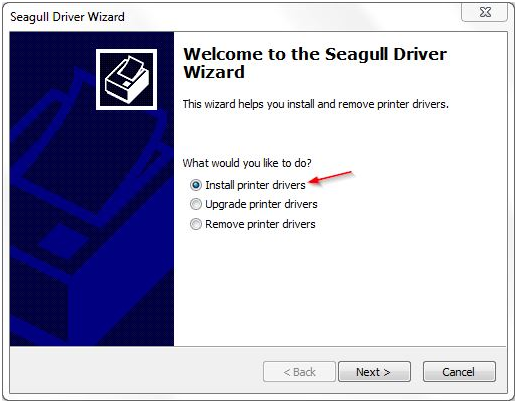
- Lorsque l’assistant démarre, trois options vous sont proposées : Installer, Mettre à jour et Supprimer des pilotes d’imprimante.
- Sélectionnez Installer des pilotes d’imprimante puis cliquez sur Suivant
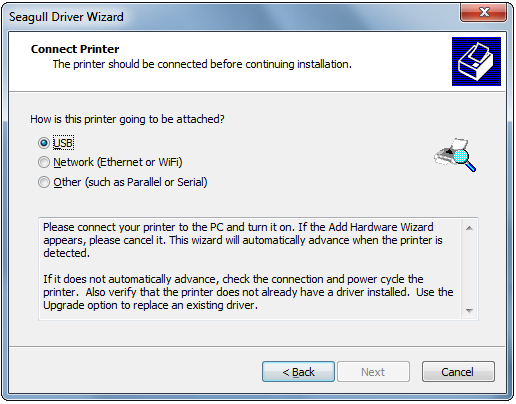
- Sélectionnez USB. La fonction plug and play va maintenant rechercher toutes les imprimantes connectées en USB. Si l’imprimante n’est pas reconnue automatiquement, redémarrez-la. Vérifiez également qu’elle n’est pas déjà installée.
- Une fois l’imprimante reconnue, sélectionnez-la puis cliquez sur Suivant
- Donnez un nom à l’imprimante et choisissez si vous souhaitez la partager avec d’autres utilisateurs. Cliquez sur Suivant

- Vérifiez les paramètres et utilisez le bouton Précédent pour revenir à un écran précédent si nécessaire. Si tout est correct, cliquez sur Terminer
- Le pilote d’imprimante va maintenant s’installer
