Installieren eines Seagull-Treibers für einen TCP/IP-Drucker

Bevor Sie mit dem Drucken aus Ihrer BarTender-Software beginnen können, müssen Sie einen Treiber für Ihren Drucker installieren. Sobald der Druckertreiber installiert und richtig konfiguriert ist, können Sie den Drucker im BarTender-Drucken-Dialog auswählen und damit Ihre Etiketten drucken.
Treiber herunterladen
Um einen Treiber für Ihren TCP/IP-Drucker zu installieren, laden Sie zunächst den passenden Druckertreiber von unserer Website herunter. Die Treiber sind nach Hersteller sortiert.
Seagull Scientific Druckertreiber
Treiberdateien entpacken
Nachdem Sie den Treiber von der Seagull Scientific Website heruntergeladen haben, führen Sie die .exe-Datei aus, um die Treiberdateien auf Ihre lokale Festplatte zu entpacken.
So führen Sie die driver.exe-Datei aus:
- Doppelklicken Sie auf die .exe-Datei und wählen Sie Ausführen.
- Akzeptieren Sie die Lizenzvereinbarung und klicken Sie auf Weiter.
Sie werden nach einem Installationsverzeichnis gefragt. Das Standardverzeichnis ist C:\Seagull.
- Lassen Sie dieses Verzeichnis ausgewählt und klicken Sie auf Weiter, um das Fenster Installationsinformationen zu öffnen.
- Stellen Sie sicher, dass Treiber-Assistent nach dem Entpacken der Treiber ausführen ausgewählt ist (Häkchen gesetzt). Der Abschnitt Installationsanweisungen lesen ist optional.
- Klicken Sie auf Fertigstellen. Der Seagull Driver Wizard wird geöffnet.
Druckertreiber installieren
Der Seagull Driver Wizard ist ein Tool, mit dem Sie Druckertreiber installieren, aktualisieren und entfernen können. Der Assistent öffnet sich automatisch, nachdem die Treiberdateien entpackt wurden.
So installieren Sie die Druckertreiber:
- Wenn der Assistent geöffnet ist, wählen Sie Druckertreiber installieren.
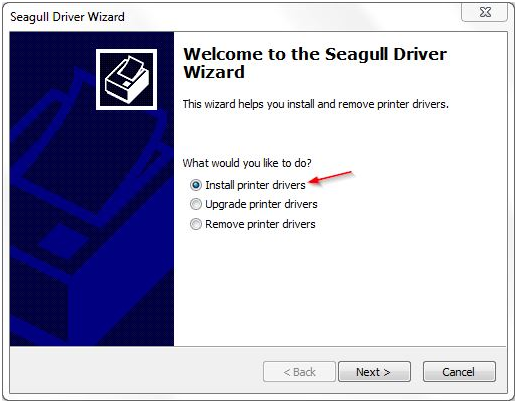
- Klicken Sie auf Weiter, um das Fenster Drucker verbinden zu öffnen.

- Wählen Sie aus, wie der Drucker angeschlossen wird. In diesem Beispiel installieren wir einen TCP/IP-Drucker. Wählen Sie Netzwerk (Ethernet oder WLAN) und klicken Sie auf Weiter.
- Je nach heruntergeladenem Installer werden verschiedene Druckermodelle angezeigt. Wählen Sie das Modell Ihres Druckers aus und klicken Sie auf Weiter.
- Wählen Sie die IP-Adresse oder den Port, den Ihr Drucker verwendet, und klicken Sie auf Weiter.
Hinweis: Falls der Port Ihres Druckers nicht angezeigt wird, müssen Sie ihn erstellen:
- Klicken Sie auf Port erstellen...
- Wählen Sie Standard-TCP/IP-Port und klicken Sie auf Neuer Port..., um den Assistenten zum Hinzufügen eines Standard-TCP/IP-Druckerports zu starten.
- Klicken Sie auf Weiter.
- Geben Sie den Druckernamen oder die IP-Adresse Ihres Druckers ein.
- Klicken Sie auf Weiter.
- Der Assistent sucht im Netzwerk nach Portinformationen. Die meisten Thermodrucker liefern keine erkennbaren Geräteinformationen. Warten Sie, bis der Assistent den Bildschirm Zusätzliche Portinformationen erforderlich erreicht.
- Wenn der Assistent mit dem Scannen fertig ist, wählen Sie Generischer Netzwerkport, wenn Sie dazu aufgefordert werden.
- Klicken Sie auf Weiter.
- Wenn die Portoptionen korrekt sind, klicken Sie auf Fertigstellen.
- Wählen Sie den neuen Port aus der Ports-Liste aus.
- Klicken Sie auf Weiter, um den Bildschirm Druckernamen angeben des Assistenten zu öffnen.
- Geben Sie einen Namen für den Drucker ein oder lassen Sie den Standardnamen stehen. Optional können Sie Diesen Drucker als Standarddrucker verwenden auswählen.
- Geben Sie an, ob Sie den Drucker für andere Benutzer freigeben möchten.

- Klicken Sie auf Weiter.
- Überprüfen Sie die Einstellungen. Sie können mit der Schaltfläche Zurück Korrekturen vornehmen. Wenn Sie mit Ihren Einstellungen zufrieden sind, klicken Sie auf Fertigstellen.
Der Druckertreiber wird nun installiert. Nach Abschluss der Installation können Sie mit Ihrem TCP/IP-Drucker drucken.