Installation eines Seagull-Treibers für einen USB-Drucker

Übersicht
Bevor Sie mit Ihrer BarTender-Software drucken können, müssen Sie zunächst einen Treiber für Ihren Drucker installieren. Nach der Installation und richtigen Konfiguration können Sie Ihren Drucker im Druckdialog von BarTender auswählen und drucken.
Gilt für
Seagull Scientific Druckertreiber
Informationen
Vorbereitung Ihrer Umgebung
Wir empfehlen, ein USB-zu-USB-Kabel zu verwenden und kein hybrides USB-Kabel (USB zu Seriell/Parallel/Ethernet). Schließen Sie den Drucker erst per USB-Kabel an, wenn Sie vom Seagull Driver Wizard dazu aufgefordert werden. Stellen Sie sicher, dass Sie eine funktionierende Internetverbindung haben.
Druckertreiber installieren
Driver Wizard herunterladen und entpacken
So installieren Sie einen Treiber für Ihren USB-Drucker:
- Laden Sie den Druckertreiber von unserer Website herunter. Die Treiber sind nach Hersteller sortiert und hier zu finden: Seagull Scientific Druckertreiber
Hinweis: Falls Seagull Scientific keinen Treiber für Ihr Druckermodell anbietet, können Sie diesen trotzdem mit Ihrer BarTender-Software verwenden. Nutzen Sie in diesem Fall bitte den vom Druckerhersteller bereitgestellten Treiber.
- Führen Sie die .exe-Datei aus, um die Treiberdateien auf Ihre lokale Festplatte zu entpacken.
- Akzeptieren Sie die Lizenzvereinbarung und klicken Sie auf Weiter
- Wählen Sie ein Installationsverzeichnis aus. Sofern nicht anders erforderlich, sollte das Standardverzeichnis verwendet werden. Klicken Sie auf Weiter
- Stellen Sie sicher, dass das Kontrollkästchen Driver Wizard nach dem Entpacken der Treiber ausführen aktiviert ist. (Das zweite Kontrollkästchen kann deaktiviert werden, wenn keine Installationsanleitung benötigt wird.) Klicken Sie auf Fertigstellen
Driver Wizard ausführen
Der Seagull Driver Wizard ist ein Tool, mit dem Sie Druckertreiber installieren, aktualisieren und entfernen können. Der Wizard startet automatisch, nachdem die Dateien im vorherigen Schritt entpackt wurden.
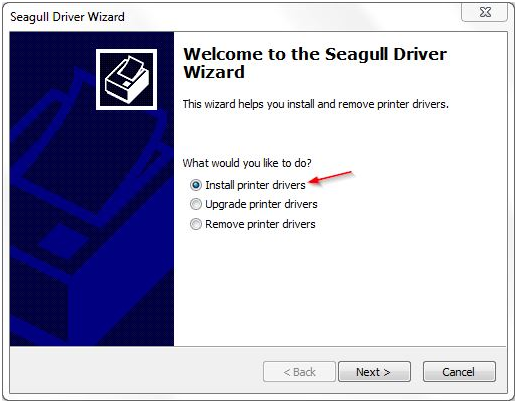
- Beim Start des Wizards werden Ihnen drei Optionen angezeigt: Druckertreiber installieren, aktualisieren oder entfernen.
- Wählen Sie Druckertreiber installieren und klicken Sie auf Weiter
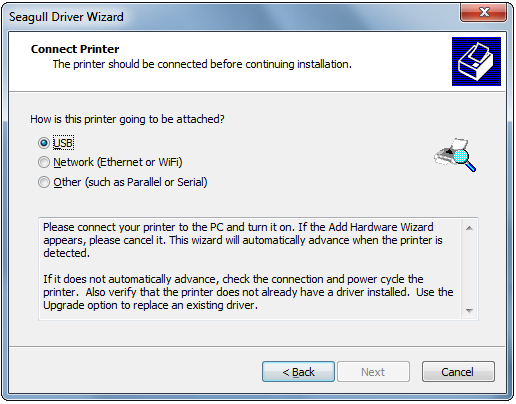
- Wählen Sie USB. Die Plug-and-Play-Funktion sucht nun nach angeschlossenen USB-Druckern. Falls der Drucker nicht automatisch erkannt wird, schalten Sie ihn aus und wieder ein. Überprüfen Sie außerdem, ob der Drucker nicht bereits installiert ist.
- Sobald der Drucker erkannt wurde, wählen Sie ihn aus und klicken Sie auf Weiter
- Geben Sie dem Drucker einen Namen und entscheiden Sie, ob Sie ihn für andere Nutzer freigeben möchten. Klicken Sie auf Weiter

- Überprüfen Sie die Einstellungen. Mit der Zurück-Schaltfläche können Sie zu vorherigen Schritten zurückkehren, falls Einstellungen geändert werden müssen. Wenn alles korrekt ist, klicken Sie auf Fertigstellen
- Der Druckertreiber wird nun installiert
