使用資料庫觸發列印文件(影片 - 6:59)

適用於:BarTender 2019 及之後版本。
概述
本範例的目標是建立一個資料庫整合,當 SQL Server 資料表有更新時,能自動觸發列印 BarTender 文件。整合服務會將資料表中的資料傳送到文件中指定的資料來源,然後列印每一筆紀錄。
情境說明
某公司有一個後端資料庫,裡面存有他們想要列印在標籤上的資料。可以建立一個資料表或檢視表,當有新資料或新紀錄加入時,就會自動觸發列印標籤。這樣就不需要再使用中介軟體來連接資料庫與 BarTender。
實作步驟
以下步驟說明如何設定、部署並驗證上述情境的整合流程。
設定資料檔案
- 建立一個 SQL Server 資料表,內容如下:
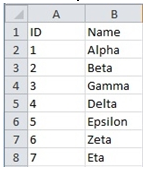
- 將資料庫命名為 "TestDb",資料表命名為 "Table_1"。
建立 BarTender 文件
- 開啟 BarTender。
- 在檔案選單中,選擇新增,開啟新文件精靈。
- 選擇空白範本,然後點擊完成關閉新文件精靈。BarTender 會出現一個新文件。
- 在檔案選單中,選擇列印,開啟列印對話框。
- 在名稱下拉選單中,選擇你要使用的印表機,然後點擊關閉關閉列印對話框。
- 建立兩個命名資料來源:
- 在工具箱的資料來源分頁中,選擇命名資料來源。
- 在命名資料來源的右鍵選單中,選擇建立命名資料來源,開啟建立命名資料來源精靈。
- 在名稱欄位輸入 CompanyName。
- 點擊完成。
- 點擊關閉,關閉命名資料來源對話框。
- 在工具箱中再次選擇命名資料來源,重複上述步驟,這次建立一個名為 IDNumber 的命名資料來源。
- 在建立選單中,新增一個單行文字物件到文件中。
- 在建立選單中,新增一個 Code 128 條碼到文件中。
- 在文字物件的右鍵選單中,選擇內容,開啟文字內容對話框。
- 在左側導覽窗格的資料來源下,選擇你剛建立的資料來源,目前名稱為 Sample Text。
- 如果還沒開啟,請點選資料來源分頁。
- 在名稱右側,點擊以開啟變更資料來源名稱精靈。
- 在精靈中,選擇連結到現有命名資料來源。
- 從命名資料來源清單中,選擇 CompanyName。
- 點擊確定關閉變更資料來源名稱精靈。
- 點擊關閉關閉文字內容對話框。
- 在條碼物件的右鍵選單中,選擇內容,開啟條碼內容對話框。
- 在左側導覽窗格中,選擇你剛建立的資料來源,目前名稱為 12345678。
- 重複步驟 11-16,這次將條碼物件連結到 IDNumber 命名資料來源。
- 在檔案選單中,選擇另存新檔,將 BarTender 文件儲存為 CompanyList.btw。
建立整合流程
- 開啟 Integration Builder。
- 點擊建立新整合,開啟新整合對話框。
- 選擇資料庫,然後點擊確定關閉新整合對話框。
- 在資料庫整合窗格中,選擇整合。
- 在內容窗格中,將整合名稱輸入為 "CompanyList"。
- 在啟動整合下拉選單中,選擇自動。
- 在使用者帳號下,輸入使用者認證。詳情請參考 使用空檔案列印文件。
- 在資料庫整合窗格中,選擇新紀錄偵測。
- 在內容窗格中,點擊資料庫連線設定,開啟資料庫設定精靈。
- 選擇Microsoft SQL Server,然後點擊下一步。
- 在伺服器右側,輸入伺服器名稱。
- 選擇指定使用者名稱及密碼(資料庫驗證),並輸入你要使用的帳號及密碼。
- 在資料庫下拉選單中,選擇你建立的 SQL Server 資料庫名稱 "TestDb",然後點擊下一步。
- 選擇使用精靈建立 SQL 陳述式。
- 將 "TestDB" 從可用資料表清單加入到要使用的資料表清單,然後點擊下一步。
- 選擇紀錄瀏覽器以確認資料正確載入。點擊確定完成連線。
- 在內容窗格的新紀錄偵測方法下,選擇欄位值遞增。
- 在欄位下拉選單中,選擇ID。最後值保持為 0。這樣會針對所有大於指定值的資料庫紀錄執行整合。
- 在資料庫整合窗格中,展開動作節點,然後再展開針對每筆資料庫紀錄節點。
- 選擇列印文件動作。
- 在內容窗格中,往下捲動到文件區塊。
- 在文件右側,瀏覽並選擇你先前建立的 BarTender 文件 CompanyList.btw。
- 在命名資料來源下,使用變數資料庫欄位名稱來指定命名資料來源的值。
- 名稱欄指的是 BarTender 文件中設定的命名資料來源,值欄則是實際傳送給命名資料來源的值。本範例中,就是你在整合中使用的資料庫變數欄位名稱。

- 點擊 Integration Builder 左上角的
 ,將整合檔案儲存為 DatabaseIntegration.btin。
測試整合流程
- 在 Integration Builder 視窗下方,點選測試分頁。
- 在測試視窗右上角,點擊開始按鈕。
- 由於資料表中有 7 筆新紀錄,應該會列印出 7 份文件。
- 如果整合運作正常,請點擊 Integration Builder 左上角的 ,儲存整合檔案。現在可以將整合部署到管理主控台。
部署整合流程
- 在 Integration Builder 工具列上,點擊
 部署整合,開啟新部署對話框。
 - 在新部署對話框中,輸入部署名稱及說明。
- 確認整合檔案設定為 DatabaseIntegration.btin。如果不是,請點擊瀏覽,選擇
DatabaseIntegration.btin。 - 在目標伺服器中,新增你要部署整合檔案的伺服器。
- 設定你想要的錯誤處理選項。
- 點擊確定關閉對話框並部署整合檔案。
- 管理主控台會自動開啟在整合節點,顯示你的整合流程。