為 USB 印表機安裝 Seagull 驅動程式

概述
在您開始使用 BarTender 軟體列印之前,必須先為您的印表機安裝驅動程式。安裝並正確設定後,您就可以在 BarTender 的列印對話框中選擇您的印表機並進行列印。
適用對象
Seagull Scientific 印表機驅動程式
資訊
準備您的環境
我們建議您使用 USB 對 USB 的連接線,而非混合型 USB 線(如 USB 轉序列埠/並列埠/乙太網路)。請勿在 Seagull 驅動程式精靈指示之前,將印表機透過 USB 線連接到電腦。請確保您有可用的網際網路連線。
注意:如果您是從 BarTender 安裝光碟安裝驅動程式,您可以直接從光碟執行 Seagull 驅動程式精靈,然後繼續進行安裝印表機驅動程式。
安裝印表機驅動程式
下載並解壓縮驅動程式精靈
若要為您的 USB 印表機安裝驅動程式:
- 從我們的網站下載印表機驅動程式。驅動程式依照製造商分類,您可以在這裡找到:Seagull Scientific 印表機驅動程式
注意:如果 Seagull Scientific 沒有針對您的印表機型號提供驅動程式,您仍然可以在 BarTender 軟體中使用該印表機。這種情況下,請使用印表機製造商提供的驅動程式。
- 執行 .exe 檔案,將驅動程式檔案解壓縮到您的本機硬碟。
- 同意授權合約,然後點選下一步
- 選擇安裝目錄。除非有特殊需求,否則建議使用預設安裝目錄。點選下一步
- 請確認解壓縮驅動程式後執行驅動程式精靈的勾選框已勾選。(如果不需要安裝說明,第二個勾選框可以不用勾選。)點選完成
執行驅動程式精靈
Seagull 驅動程式精靈是一個可以安裝、升級及移除印表機驅動程式的工具。當您完成上一步驟的解壓縮後,精靈會自動啟動。
注意:如果精靈沒有自動啟動,或您需要再次執行,請到您剛剛選擇的目錄(預設為 C:\Seagull),找到並雙擊 driverwizard.exe。
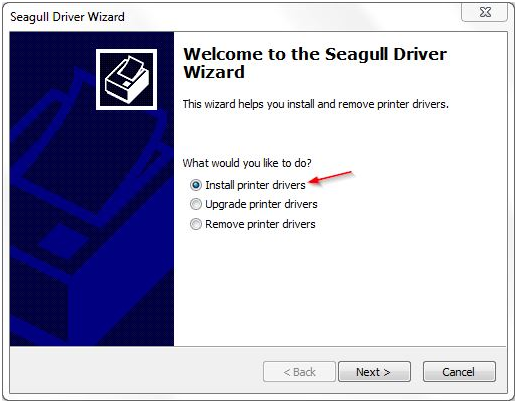
- 當精靈啟動時,您會看到三個選項:安裝、升級及移除印表機驅動程式。
- 選擇安裝印表機驅動程式,然後點選下一步
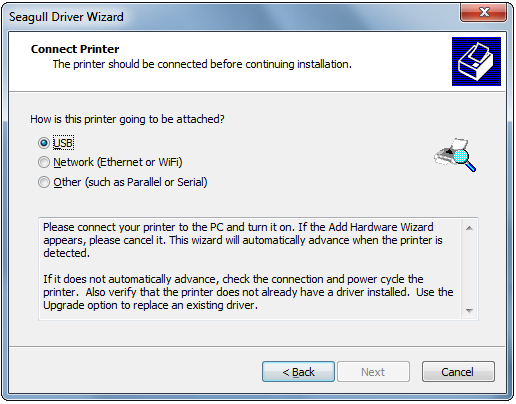
- 選擇USB。系統會自動搜尋所有已連接 USB 的印表機。如果印表機沒有自動被偵測到,請重新開關印表機電源,並確認印表機尚未安裝。
- 當印表機被偵測到後,選擇它並點選下一步
- 為印表機命名,並選擇是否要與其他使用者共用。點選下一步

- 檢查設定內容,如有錯誤可點選上一步返回修改。若設定正確,請點選完成
- 印表機驅動程式將開始安裝
