使用数据库触发器打印文档(视频 - 6:59)

适用于:BarTender 2019 及更高版本。
概述
本示例的目标是创建一个数据库集成,通过对 SQL Server 数据库表的更新来触发 BarTender 文档的打印。集成服务会将表中的数据传递到文档中已命名的数据源,然后打印每一条记录。
场景
某公司有一个后端数据库,里面存有他们希望打印到标签上的数据。可以生成一个表或视图,当有新记录或数据添加时,就会触发标签的打印。这样就无需使用中间件应用程序在数据库和 BarTender 之间进行对接。
实施步骤
以下步骤介绍了如何为上述场景设置、部署和验证集成。
设置数据文件
- 创建一个 SQL Server 数据库表,内容如下:
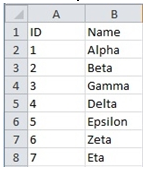
- 将数据库命名为“TestDb”,表命名为“Table_1”。
创建 BarTender 文档
- 打开 BarTender。
- 在文件菜单中,选择新建,打开新建文档向导。
- 选择空白模板,然后点击完成关闭新建文档向导。BarTender 中会出现一个新文档。
- 在文件菜单中,选择打印,打开打印对话框。
- 在名称下拉列表中,选择你要使用的打印机,然后点击关闭关闭打印对话框。
- 创建两个命名数据源:
- 在工具箱的数据源选项卡中,选择命名数据源。
- 在命名数据源的右键菜单中,选择创建命名数据源,打开创建命名数据源向导。
- 在名称字段中输入 CompanyName。
- 点击完成。
- 点击关闭,关闭命名数据源对话框。
- 在工具箱中再次选择命名数据源,重复上述操作。这次创建一个名为 IDNumber 的命名数据源。
- 在创建菜单中,向文档添加一个单行文本对象。
- 在创建菜单中,向文档添加一个 Code 128 类型的条形码。
- 在文本对象的右键菜单中,选择属性,打开文本属性对话框。
- 在左侧导航栏的数据源下,选择你刚创建的数据源,目前名为 Sample Text。
- 如果还未打开,点击数据源选项卡。
- 在名称右侧,点击以打开更改数据源名称向导。
- 在向导中,选择链接到现有命名数据源。
- 在命名数据源列表中,选择 CompanyName。
- 点击确定关闭更改数据源名称向导。
- 点击关闭关闭文本属性对话框。
- 在条形码对象的右键菜单中,选择属性,打开条形码属性对话框。
- 在左侧导航栏中,选择你刚创建的数据源,目前名为 12345678。
- 重复第 11-16 步,这次将条形码对象连接到 IDNumber 命名数据源。
- 在文件菜单中,选择另存为,将 BarTender 文档保存为 CompanyList.btw。
创建集成
- 打开 Integration Builder。
- 点击创建新集成,打开新建集成对话框。
- 选择数据库,点击确定关闭新建集成对话框。
- 在数据库集成面板中,选择集成。
- 在属性面板中,将集成的名称填写为“CompanyList”。
- 在启动集成下拉列表中,选择自动。
- 在用户帐户下,填写用户凭据。详情请参见 使用空文件打印文档。
- 在数据库集成面板中,选择新记录检测。
- 在属性面板中,点击数据库连接设置,打开数据库设置向导。
- 选择Microsoft SQL Server,点击下一步。
- 在服务器右侧,输入服务器名称。
- 选择指定用户名和密码(数据库身份验证),并输入你要使用的用户名和密码。
- 在数据库下拉列表中,选择你创建表“TestDb”的 SQL Server 数据库名称,点击下一步。
- 选择使用向导生成 SQL 语句。
- 将“TestDB”从可用表列表添加到要使用的表列表,点击下一步。
- 选择记录浏览器,以验证数据是否正确加载。点击确定完成连接。
- 在属性面板的新记录检测方法下,选择字段值递增。
- 在字段下拉列表中,选择ID。将最后值保持为 0。这样会对指定最后值和数据库字段之后的所有数据库记录执行集成。
- 在数据库集成面板中,展开操作节点,然后进一步展开针对每个数据库记录节点。
- 选择打印文档操作。
- 在属性面板中,向下滚动到文档部分。
- 在文档右侧,浏览并选择你之前创建的 BarTender 文档 CompanyList.btw。
- 在命名数据源下,使用变量数据库字段名为命名数据源分配值。
- 名称列指的是 BarTender 文档中设置的命名数据源,值列指的是实际传递给命名数据源的值。在本例中,就是你在集成中使用的数据库的变量字段名。

- 点击 Integration Builder 左上角的
 ,将集成文件保存为 DatabaseIntegration.btin。
测试集成
- 在 Integration Builder 窗口底部,点击测试选项卡。
- 在测试窗口右上角,点击开始按钮。
- 由于数据库表中有 7 条新记录,应打印出 7 份文档。
- 如果集成运行正常,点击 Integration Builder 左上角的 ,保存集成文件。现在可以将集成部署到管理控制台。
部署集成
- 在 Integration Builder 工具栏中,点击
 部署集成,打开新建部署对话框。
 - 在新建部署对话框中,输入部署的名称和描述。
- 确保集成文件设置为 DatabaseIntegration.btin。如果不是,点击浏览,找到并选择
DatabaseIntegration.btin. - 在目标服务器中,添加你要部署集成文件的服务器。
- 设置所需的错误处理选项。
- 点击确定关闭对话框并部署集成文件。
- 管理控制台会自动打开集成节点,显示你的集成。