Imprimer un document à l'aide de déclencheurs de base de données (Vidéo - 6:59)

Présentation
Le but de cet exemple est de créer une intégration de base de données qui utilise une mise à jour d'une table SQL Server pour déclencher l'impression d'un document BarTender. Le service d'intégration transmet les données de la table aux sources de données nommées du document, puis imprime chaque enregistrement.
Scénario
Une entreprise dispose d'une base de données contenant des données à imprimer sur ses étiquettes. Une table ou une vue peut être générée afin que, lorsqu'un nouvel enregistrement ou de nouvelles données sont ajoutés, cela déclenche l'impression d'une étiquette. Cela évite d'avoir à utiliser une application intermédiaire pour faire le lien entre la base de données et BarTender.
Mise en œuvre
Les procédures suivantes expliquent comment configurer, déployer et vérifier l'intégration pour le scénario décrit ci-dessus.
Préparer les fichiers de données
- Créez une table dans une base de données SQL Server avec les entrées suivantes :
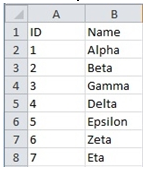
- Nommez la base de données "TestDb" et la table "Table_1".
Créer le document BarTender
- Ouvrez BarTender.
- Dans le menu Fichier, sélectionnez Nouveau pour ouvrir l'Assistant Nouveau document.
- Sélectionnez Modèle vierge, puis cliquez sur Terminer pour fermer l'assistant. Un nouveau document s'affiche dans BarTender.
- Dans le menu Fichier, sélectionnez Imprimer pour ouvrir la boîte de dialogue Imprimer.
- Dans la liste déroulante Nom, choisissez l'imprimante à utiliser, puis cliquez sur Fermer pour quitter la boîte de dialogue.
- Créez deux sources de données nommées :
- Dans l'onglet Sources de données de la Boîte à outils, sélectionnez Sources de données nommées.
- Dans le menu contextuel des sources de données nommées, sélectionnez Créer une source de données nommée pour ouvrir l'Assistant Création d'une source de données nommée.
- Dans le champ Nom, saisissez CompanyName.
- Cliquez sur Terminer.
- Cliquez sur Fermer pour quitter la boîte de dialogue Sources de données nommées.
- Dans la Boîte à outils, sélectionnez à nouveau Sources de données nommées et répétez l'opération. Cette fois, créez une source de données nommée IDNumber.
- Dans le menu Créer, ajoutez un objet texte sur une seule ligne à votre document.
- Dans le menu Créer, ajoutez un code-barres de type Code 128 à votre document.
- Dans le menu contextuel de l'objet texte, sélectionnez Propriétés pour ouvrir la boîte de dialogue Propriétés du texte.
- Dans le volet de navigation de gauche, sous Sources de données, sélectionnez la source de données que vous venez de créer, actuellement appelée Texte d'exemple.
- Si ce n'est pas déjà fait, cliquez sur l'onglet Source de données.
- À droite de Nom, cliquez pour ouvrir l'Assistant Changement de nom de la source de données.
- Dans l'assistant, sélectionnez Lier à une source de données nommée existante.
- Dans la liste des sources de données nommées, sélectionnez CompanyName.
- Cliquez sur OK pour fermer l'assistant.
- Cliquez sur Fermer pour quitter la boîte de dialogue Propriétés du texte.
- Dans le menu contextuel de l'objet code-barres, sélectionnez Propriétés pour ouvrir la boîte de dialogue Propriétés du code-barres.
- Dans le volet de navigation de gauche, sélectionnez la source de données que vous venez de créer, actuellement appelée 12345678.
- Répétez les étapes 11 à 16, cette fois en liant l'objet code-barres à la source de données nommée IDNumber.
- Dans le menu Fichier, sélectionnez Enregistrer sous et enregistrez le document BarTender sous le nom CompanyList.btw.
Créer l'intégration
- Ouvrez Integration Builder.
- Cliquez sur Créer une nouvelle intégration pour ouvrir la boîte de dialogue Nouvelle intégration.
- Sélectionnez Base de données, puis cliquez sur OK pour fermer la boîte de dialogue.
- Dans le volet Intégration de base de données, sélectionnez Intégration.
- Dans le volet Propriétés, saisissez le Nom de votre intégration, par exemple "CompanyList".
- Dans la liste déroulante Démarrer l'intégration, sélectionnez Automatique.
- Sous Compte utilisateur, indiquez les identifiants utilisateur. Voir Imprimer un document à l'aide d'un fichier vide pour plus de détails.
- Dans le volet Intégration de base de données, sélectionnez Détection de nouveaux enregistrements.
- Dans le volet Propriétés, cliquez sur Configuration de la connexion à la base de données pour ouvrir l'Assistant Configuration de la base de données.
- Sélectionnez Microsoft SQL Server et cliquez sur Suivant.
- À droite de Serveur, saisissez le nom du serveur.
- Sélectionnez Spécifier un nom d'utilisateur et un mot de passe (Authentification de la base de données) et saisissez le nom d'utilisateur et le mot de passe souhaités.
- Dans la liste déroulante Base de données, sélectionnez le nom de la base SQL Server où vous avez créé la table "TestDb" et cliquez sur Suivant.
- Sélectionnez Utiliser l'assistant pour créer l'instruction SQL.
- Ajoutez "TestDB" de la liste Tables disponibles à la liste Tables à utiliser et cliquez sur Suivant.
- Sélectionnez Navigateur d'enregistrements pour vérifier que les bonnes données ont été chargées. Cliquez sur OK pour terminer la connexion.
- Dans le volet Propriétés, sous Méthode de détection des nouveaux enregistrements, sélectionnez Le champ a une valeur croissante.
- Dans la liste déroulante Champ, sélectionnez ID. Laissez la Dernière valeur à 0. Cela exécutera l'intégration pour tous les enregistrements de la base de données après la valeur et le champ spécifiés.
- Dans le volet Intégration de base de données, développez le nœud Action puis le nœud Pour chaque enregistrement de la base de données.
- Sélectionnez l'action Imprimer le document.
- Dans le volet Propriétés, faites défiler jusqu'à la section Document.
- À droite de Document, parcourez et sélectionnez le document BarTender que vous avez créé précédemment, CompanyList.btw.
- Sous Sources de données nommées, attribuez des valeurs aux sources de données nommées en utilisant les noms des champs variables de la base de données.
- La colonne Nom fait référence à la source de données nommée définie dans le document BarTender, et la colonne Valeur correspond à la valeur réelle envoyée à la source de données nommée. Dans cet exemple, il s'agit des noms des champs variables de la base de données utilisée dans l'intégration.

- Cliquez sur
 en haut à gauche d'Integration Builder pour enregistrer le fichier d'intégration sous DatabaseIntegration.btin.
Tester l'intégration
- En bas de la fenêtre Integration Builder, cliquez sur l'onglet Test.
- En haut à droite de la fenêtre Test, cliquez sur le bouton Démarrer.
- Puisqu'il y a 7 nouveaux enregistrements dans la table de la base de données, 7 documents devraient s'imprimer.
- Si l'intégration fonctionne correctement, cliquez sur en haut à gauche d'Integration Builder pour enregistrer le fichier d'intégration. L'intégration peut maintenant être déployée dans la Console d'administration.
Déployer l'intégration
- Dans la barre d'outils d'Integration Builder, cliquez sur
 Déployer l'intégration pour ouvrir la boîte de dialogue Nouveau déploiement.
 - Dans la boîte de dialogue Nouveau déploiement, saisissez un nom et une description pour votre déploiement.
- Vérifiez que le paramètre Fichier d'intégration indique bien DatabaseIntegration.btin. Sinon, cliquez sur Parcourir et sélectionnez
DatabaseIntegration.btin. - Pour Serveurs cibles, ajoutez le ou les serveurs sur lesquels vous souhaitez déployer le fichier d'intégration.
- Définissez les paramètres de Gestion des erreurs souhaités.
- Cliquez sur OK pour fermer la boîte de dialogue et déployer le fichier d'intégration.
- La Console d'administration s'ouvrira sur le nœud Intégrations, affichant votre intégration.