Imprimir documento utilizando desencadenadores de base de datos (Video - 6:59)

Descripción general
El objetivo de este ejemplo es crear una Integración de Base de Datos que utilice una actualización en una tabla de base de datos SQL Server para activar la impresión de un documento de BarTender. El Servicio de Integración pasa los datos de la tabla a las fuentes de datos nombradas del documento y luego imprime cada registro.
Escenario
Una empresa tiene una base de datos interna que contiene datos que desea imprimir en sus etiquetas. Se puede generar una tabla o vista para que, cuando se agreguen nuevos registros o datos, se active la impresión de una etiqueta. Esto elimina la necesidad de utilizar una aplicación intermedia para conectar la base de datos con BarTender.
Implementación
Los siguientes procedimientos describen cómo configurar, implementar y verificar la integración para el escenario descrito anteriormente.
Configurar los archivos de datos
- Cree una tabla en la base de datos SQL Server con las siguientes entradas:
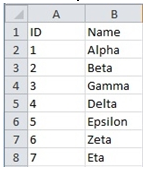
- Asigne el nombre "TestDb" a la base de datos y "Table_1" a la tabla.
Crear el documento de BarTender
- Abra BarTender.
- En el menú Archivo, seleccione Nuevo para abrir el Asistente para nuevo documento.
- Seleccione Plantilla en blanco y luego haga clic en Finalizar para cerrar el asistente. Aparecerá un nuevo documento en BarTender.
- En el menú Archivo, seleccione Imprimir para abrir el cuadro de diálogo Imprimir.
- En la lista desplegable Nombre, seleccione la impresora que desea usar y luego haga clic en Cerrar para salir del cuadro de diálogo Imprimir.
- Cree dos fuentes de datos nombradas:
- En la pestaña Fuentes de datos de la Caja de herramientas, seleccione Fuentes de datos nombradas.
- En el menú contextual de Fuentes de datos nombradas, seleccione Crear fuente de datos nombrada para abrir el Asistente para crear fuente de datos nombrada.
- En el campo Nombre, escriba CompanyName.
- Haga clic en Finalizar.
- Haga clic en Cerrar para salir del cuadro de diálogo Fuentes de datos nombradas.
- En la Caja de herramientas, seleccione nuevamente Fuentes de datos nombradas y repita el proceso. Esta vez, cree una fuente de datos nombrada llamada IDNumber.
- En el menú Crear, agregue un objeto de texto de una sola línea a su documento.
- En el menú Crear, agregue un código de barras tipo Code 128 a su documento.
- En el menú contextual del objeto de texto, seleccione Propiedades para abrir el cuadro de diálogo Propiedades de texto.
- En el panel de navegación izquierdo, bajo Fuentes de datos, seleccione la fuente de datos que acaba de crear, actualmente llamada Texto de ejemplo.
- Si no está abierto, haga clic en la pestaña Fuente de datos.
- A la derecha de Nombre, haga clic para abrir el Asistente para cambiar el nombre de la fuente de datos.
- En el asistente, seleccione Vincular a una fuente de datos nombrada existente.
- En la lista de fuentes de datos nombradas, seleccione CompanyName.
- Haga clic en Aceptar para cerrar el asistente.
- Haga clic en Cerrar para salir del cuadro de diálogo Propiedades de texto.
- En el menú contextual del objeto de código de barras, seleccione Propiedades para abrir el cuadro de diálogo Propiedades de código de barras.
- En el panel de navegación izquierdo, seleccione la fuente de datos que acaba de crear, actualmente llamada 12345678.
- Repita los pasos 11-16, esta vez conectando el objeto de código de barras a la fuente de datos nombrada IDNumber.
- En el menú Archivo, seleccione Guardar como y guarde el documento de BarTender con el nombre CompanyList.btw.
Crear la integración
- Abra Integration Builder.
- Haga clic en Crear nueva integración para abrir el cuadro de diálogo Nueva integración.
- Seleccione Base de datos y haga clic en Aceptar para cerrar el cuadro de diálogo.
- En el panel Integración de base de datos, seleccione Integración.
- En el panel Propiedades, escriba el Nombre de su integración como "CompanyList".
- En la lista desplegable Iniciar integración, seleccione Automático.
- En Cuenta de usuario, especifique las credenciales de usuario. Consulte Imprimir documento usando un archivo vacío para más detalles.
- En el panel Integración de base de datos, seleccione Detección de nuevo registro.
- En el panel Propiedades, haga clic en Configuración de conexión de base de datos para abrir el Asistente de configuración de base de datos.
- Seleccione Microsoft SQL Server y haga clic en Siguiente.
- A la derecha de Servidor, escriba el nombre del servidor.
- Seleccione Especificar nombre de usuario y contraseña (Autenticación de base de datos) e ingrese el usuario y la contraseña que desea utilizar.
- En la lista desplegable Base de datos, seleccione el nombre de la base de datos SQL Server donde creó la tabla "TestDb" y haga clic en Siguiente.
- Seleccione Usar el asistente para crear la instrucción SQL.
- Agregue "TestDB" de la lista de Tablas disponibles a la lista de Tablas a usar y haga clic en Siguiente.
- Seleccione Explorador de registros para verificar que los datos cargados sean correctos. Haga clic en Aceptar para completar la conexión.
- En el panel Propiedades, bajo Método de detección de nuevo registro, seleccione El campo tiene un valor creciente.
- En la lista desplegable Campo, seleccione ID. Deje el Último valor en 0. Esto ejecutará la integración para cualquier registro de base de datos posterior al valor y campo especificados.
- En el panel Integración de base de datos, expanda el nodo Acción y luego expanda el nodo Para cada registro de base de datos.
- Seleccione la acción Imprimir documento.
- En el panel Propiedades, desplácese hasta la sección Documento.
- A la derecha de Documento, busque y seleccione el documento de BarTender que creó anteriormente, CompanyList.btw.
- En Fuentes de datos nombradas, asigne valores a las fuentes de datos nombradas usando los nombres de los campos variables de la base de datos.
- La columna Nombre se refiere a la fuente de datos nombrada configurada en el documento de BarTender, y la columna Valor se refiere al valor real enviado a la fuente de datos nombrada. En este ejemplo, serían los nombres de los campos variables de la base de datos que está utilizando en la integración.

- Haga clic en
 en la esquina superior izquierda de Integration Builder para guardar el archivo de integración como DatabaseIntegration.btin.
Probar la integración
- En la parte inferior de la ventana de Integration Builder, haga clic en la pestaña Probar.
- En la parte superior derecha de la ventana Probar, haga clic en el botón Iniciar.
- Como hay 7 registros nuevos en la tabla de la base de datos, se deberían imprimir 7 documentos.
- Si la integración funciona correctamente, haga clic en en la esquina superior izquierda de Integration Builder para guardar el archivo de integración. Ahora la integración puede implementarse en la Consola de administración.
Implementar la integración
- En la barra de herramientas de Integration Builder, haga clic en
 Implementar integración para abrir el cuadro de diálogo Nueva implementación.
 - En el cuadro de diálogo Nueva implementación, ingrese un nombre y una descripción para su implementación.
- Asegúrese de que la configuración de Archivo de integración muestre DatabaseIntegration.btin. Si no es así, haga clic en Buscar y seleccione
DatabaseIntegration.btin. - En Servidores de destino, agregue el/los servidor(es) donde desea implementar el archivo de integración.
- Especifique la configuración de Manejo de errores que desee.
- Haga clic en Aceptar para cerrar el cuadro de diálogo e implementar el archivo de integración.
- La Consola de administración se abrirá en el nodo Integraciones, mostrando su integración.