Dokument mit Datenbank-Triggern drucken (Video – 6:59)

Überblick
Das Ziel dieses Beispiels ist es, eine Datenbankintegration zu erstellen, bei der eine Aktualisierung einer SQL Server-Datenbanktabelle das Drucken eines BarTender-Dokuments auslöst. Der Integrationsdienst übergibt die Tabellendaten an die benannten Datenquellen des Dokuments und druckt anschließend jeden Datensatz.
Szenario
Ein Unternehmen verfügt über eine Backend-Datenbank mit Daten, die auf Etiketten gedruckt werden sollen. Es kann eine Tabelle oder Ansicht erstellt werden, sodass beim Hinzufügen neuer Datensätze oder Daten automatisch ein Etikett gedruckt wird. Dadurch entfällt die Notwendigkeit, eine Middleware-Anwendung zur Verbindung zwischen der Datenbank und BarTender zu verwenden.
Implementierung
Die folgenden Schritte beschreiben, wie Sie die Integration für das oben beschriebene Szenario einrichten, bereitstellen und überprüfen.
Datenbankdateien einrichten
- Erstellen Sie eine SQL Server-Datenbanktabelle mit den folgenden Einträgen:
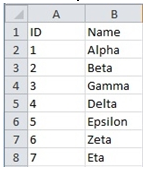
- Nennen Sie die Datenbank "TestDb" und die Tabelle "Table_1".
BarTender-Dokument erstellen
- Öffnen Sie BarTender.
- Wählen Sie im Menü Datei die Option Neu, um den Neues Dokument-Assistenten zu öffnen.
- Wählen Sie Leere Vorlage und klicken Sie dann auf Fertig stellen, um den Neues Dokument-Assistenten zu schließen. Ein neues Dokument wird in BarTender angezeigt.
- Wählen Sie im Menü Datei die Option Drucken, um den Drucken-Dialog zu öffnen.
- Wählen Sie im Dropdown-Menü Name den gewünschten Drucker aus und klicken Sie dann auf Schließen, um den Drucken-Dialog zu schließen.
- Erstellen Sie zwei benannte Datenquellen:
- Wählen Sie auf der Registerkarte Datenquellen im Werkzeugkasten die Option Benannte Datenquellen aus.
- Wählen Sie im Kontextmenü der Benannten Datenquellen Benannte Datenquelle erstellen, um den Assistenten zum Erstellen benannter Datenquellen zu öffnen.
- Geben Sie im Feld Name CompanyName ein.
- Klicken Sie auf Fertig stellen.
- Klicken Sie auf Schließen, um den Dialog Benannte Datenquellen zu schließen.
- Wählen Sie im Werkzeugkasten erneut Benannte Datenquellen und wiederholen Sie den Vorgang. Erstellen Sie diesmal eine benannte Datenquelle mit dem Namen IDNumber.
- Fügen Sie über das Menü Erstellen ein einzeiliges Textobjekt zu Ihrem Dokument hinzu.
- Fügen Sie über das Menü Erstellen einen Barcode vom Typ Code 128 zu Ihrem Dokument hinzu.
- Wählen Sie im Kontextmenü des Textobjekts Eigenschaften, um den Dialog Texteigenschaften zu öffnen.
- Wählen Sie im linken Navigationsbereich unter Datenquellen die soeben erstellte Datenquelle aus, die aktuell "Beispieltext" heißt.
- Falls noch nicht geöffnet, klicken Sie auf die Registerkarte Datenquelle.
- Klicken Sie rechts neben Name, um den Assistenten zum Ändern des Datenquellennamens zu öffnen.
- Wählen Sie im Assistenten Mit vorhandener benannter Datenquelle verknüpfen.
- Wählen Sie aus der Liste der benannten Datenquellen CompanyName aus.
- Klicken Sie auf OK, um den Assistenten zum Ändern des Datenquellennamens zu schließen.
- Klicken Sie auf Schließen, um den Dialog Texteigenschaften zu schließen.
- Wählen Sie im Kontextmenü des Barcode-Objekts Eigenschaften, um den Dialog Barcode-Eigenschaften zu öffnen.
- Wählen Sie im linken Navigationsbereich die soeben erstellte Datenquelle aus, die aktuell "12345678" heißt.
- Wiederholen Sie die Schritte 11-16, diesmal um das Barcode-Objekt mit der benannten Datenquelle IDNumber zu verbinden.
- Wählen Sie im Menü Datei die Option Speichern unter und speichern Sie das BarTender-Dokument unter dem Namen CompanyList.btw.
Integration erstellen
- Öffnen Sie den Integration Builder.
- Klicken Sie auf Neue Integration erstellen, um den Dialog Neue Integration zu öffnen.
- Wählen Sie Datenbank und klicken Sie auf OK, um den Dialog Neue Integration zu schließen.
- Wählen Sie im Bereich Datenbankintegration die Option Integration aus.
- Geben Sie im Bereich Eigenschaften den Namen Ihrer Integration als "CompanyList" ein.
- Wählen Sie im Dropdown-Menü Integration starten die Option Automatisch aus.
- Geben Sie unter Benutzerkonto die Benutzeranmeldedaten an. Weitere Informationen finden Sie unter Dokument mit leerer Datei drucken.
- Wählen Sie im Bereich Datenbankintegration die Option Neue Datensatz-Erkennung aus.
- Klicken Sie im Bereich Eigenschaften auf Datenbankverbindung einrichten, um den Datenbank-Setup-Assistenten zu öffnen.
- Wählen Sie Microsoft SQL Server und klicken Sie auf Weiter.
- Geben Sie rechts neben Server den Servernamen ein.
- Wählen Sie Benutzernamen und Passwort angeben (Datenbankauthentifizierung) und geben Sie den gewünschten Benutzernamen und das Passwort ein.
- Wählen Sie im Dropdown-Menü Datenbank die SQL Server-Datenbank aus, in der Sie die Tabelle "TestDb" erstellt haben, und klicken Sie auf Weiter.
- Wählen Sie Assistent zum Erstellen der SQL-Anweisung verwenden.
- Fügen Sie "TestDB" aus der Liste Verfügbare Tabellen zur Liste Zu verwendende Tabellen hinzu und klicken Sie auf Weiter.
- Wählen Sie Datensatz-Browser, um zu überprüfen, ob die richtigen Daten geladen wurden. Klicken Sie auf OK, um die Verbindung abzuschließen.
- Wählen Sie im Bereich Eigenschaften unter Methode zur Erkennung neuer Datensätze die Option Feld mit steigendem Wert aus.
- Wählen Sie im Dropdown-Menü Feld die Option ID aus. Lassen Sie Letzter Wert auf 0. Dadurch wird die Integration für alle Datenbankeinträge nach dem angegebenen letzten Wert und Datenbankfeld ausgeführt.
- Erweitern Sie im Bereich Datenbankintegration den Knoten Aktion und anschließend den Knoten Für jeden Datenbankeintrag.
- Wählen Sie die Aktion Dokument drucken aus.
- Scrollen Sie im Bereich Eigenschaften nach unten zum Abschnitt Dokument.
- Wählen Sie rechts neben Dokument das zuvor erstellte BarTender-Dokument CompanyList.btw aus.
- Weisen Sie unter Benannte Datenquellen den benannten Datenquellen Werte zu, indem Sie die variablen Datenbankfeldnamen verwenden.
- Die Spalte Name bezieht sich auf die im BarTender-Dokument festgelegte benannte Datenquelle, und die Spalte Wert auf den tatsächlichen Wert, der an die benannte Datenquelle übergeben wird. In diesem Beispiel wären das die variablen Datenbankfeldnamen der Datenbank, die Sie in der Integration verwenden.

- Klicken Sie auf
 oben links im Integration Builder, um die Integrationsdatei als DatabaseIntegration.btin zu speichern.
Integration testen
- Klicken Sie unten im Fenster des Integration Builders auf die Registerkarte Testen.
- Klicken Sie oben rechts im Testen-Fenster auf die Schaltfläche Starten.
- Da sich 7 neue Datensätze in der Datenbanktabelle befinden, sollten 7 Dokumente gedruckt werden.
- Wenn die Integration ordnungsgemäß funktioniert, klicken Sie auf oben links im Integration Builder, um die Integrationsdatei zu speichern. Die Integration kann nun in der Administration Console bereitgestellt werden.
Integration bereitstellen
- Klicken Sie in der Symbolleiste des Integration Builders auf
 Integration bereitstellen, um den Dialog Neue Bereitstellung zu öffnen.
 - Geben Sie im Dialog Neue Bereitstellung einen Namen und eine Beschreibung für Ihre Bereitstellung ein.
- Stellen Sie sicher, dass bei der Einstellung Integrationsdatei DatabaseIntegration.btin ausgewählt ist. Andernfalls klicken Sie auf Durchsuchen und wählen Sie
DatabaseIntegration.btin. - Fügen Sie unter Zielserver den oder die Server hinzu, auf denen Sie die Integrationsdatei bereitstellen möchten.
- Legen Sie die gewünschten Einstellungen für die Fehlerbehandlung fest.
- Klicken Sie auf OK, um den Dialog zu schließen und die Integrationsdatei bereitzustellen.
- Die Administration Console öffnet sich im Knoten Integrationen und zeigt Ihre Integration an.